
Como usar o TurboEnvio DCe
Do pedido ao preenchimento da DCe, veja todo o processo passo a passo.
O TurboEnvio DCe ajuda a extrair e organizar os dados do pedido e, com a extensão Chrome, auxilia no preenchimento da Declaração de Conteúdo Eletrônica no portal oficial.
Crie sua conta
Crie sua conta no TurboEnvio DCe usando seu e-mail ou sua conta Google.
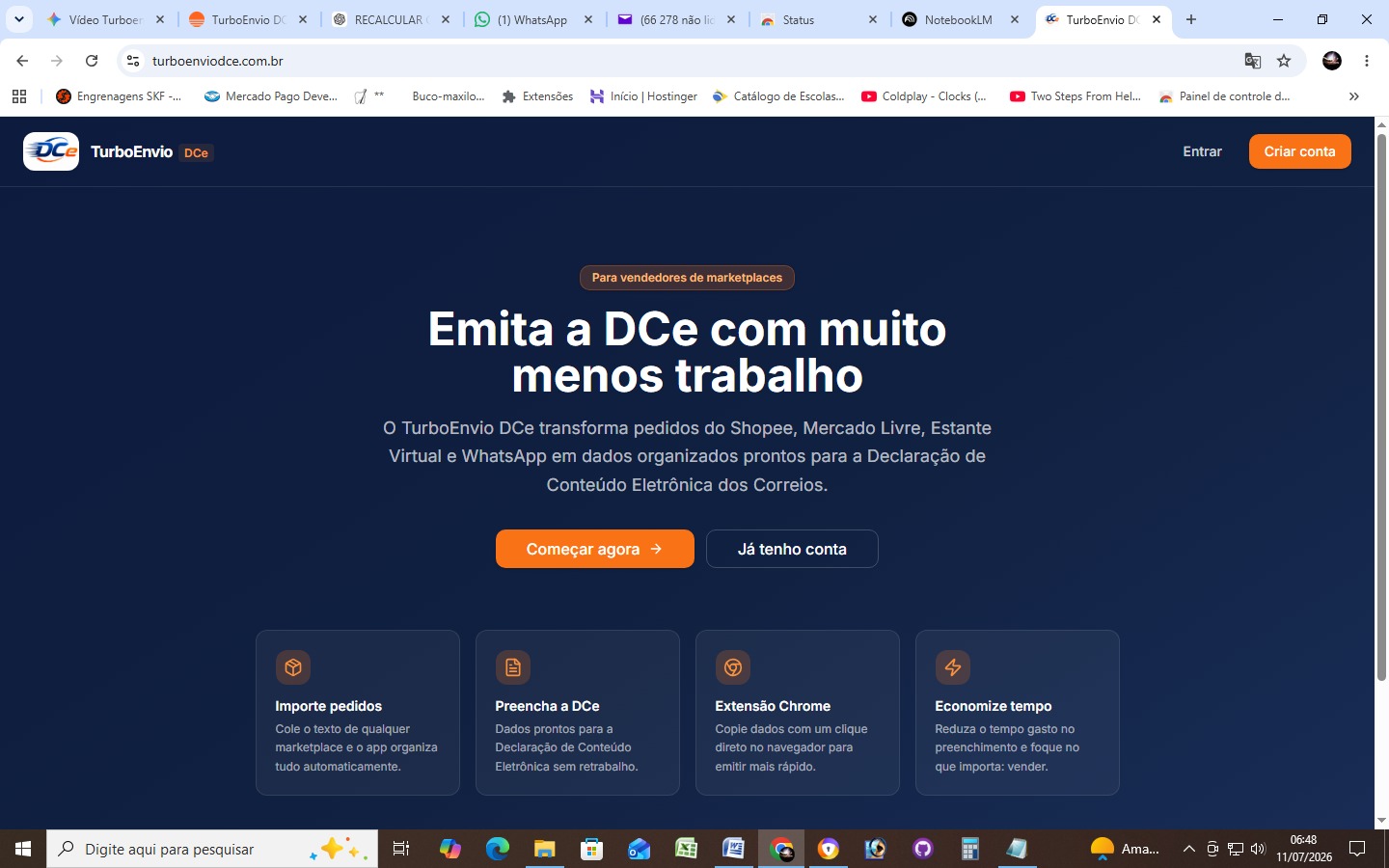
Na página inicial, clique em Começar agora para criar sua conta.
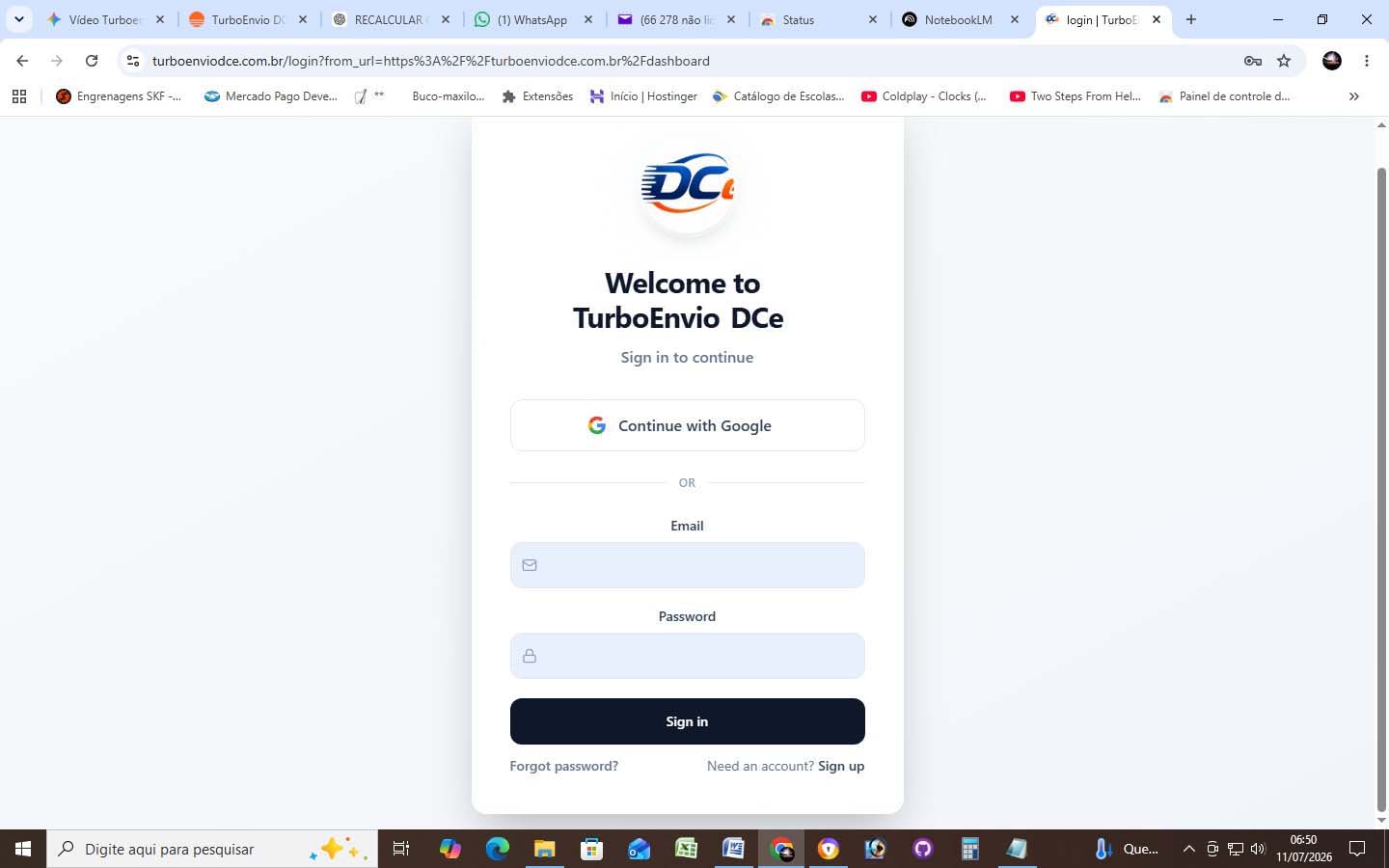
Na tela de acesso, clique em Sign up para iniciar o cadastro.
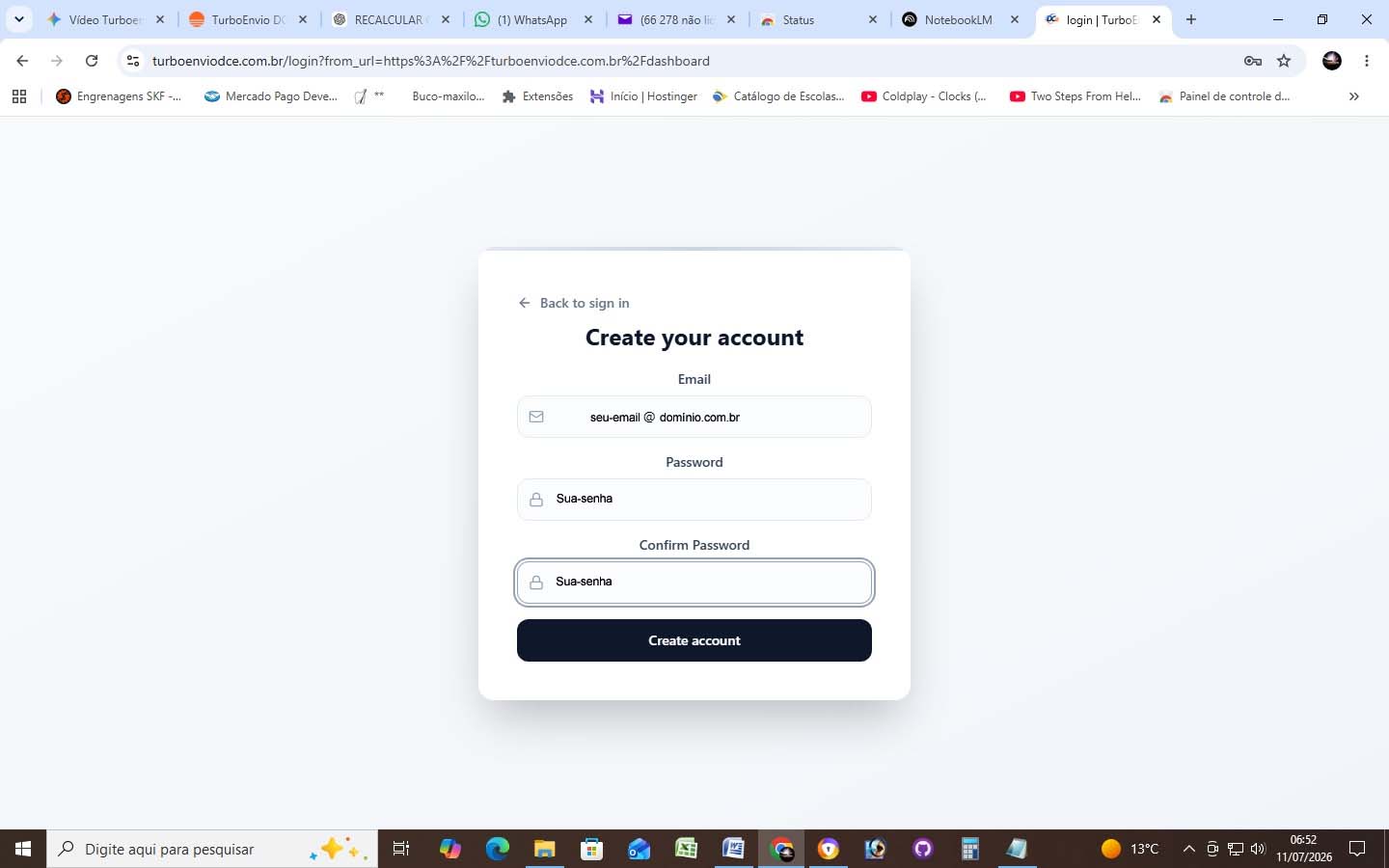
Informe seu e-mail, crie uma senha e confirme a senha para continuar.
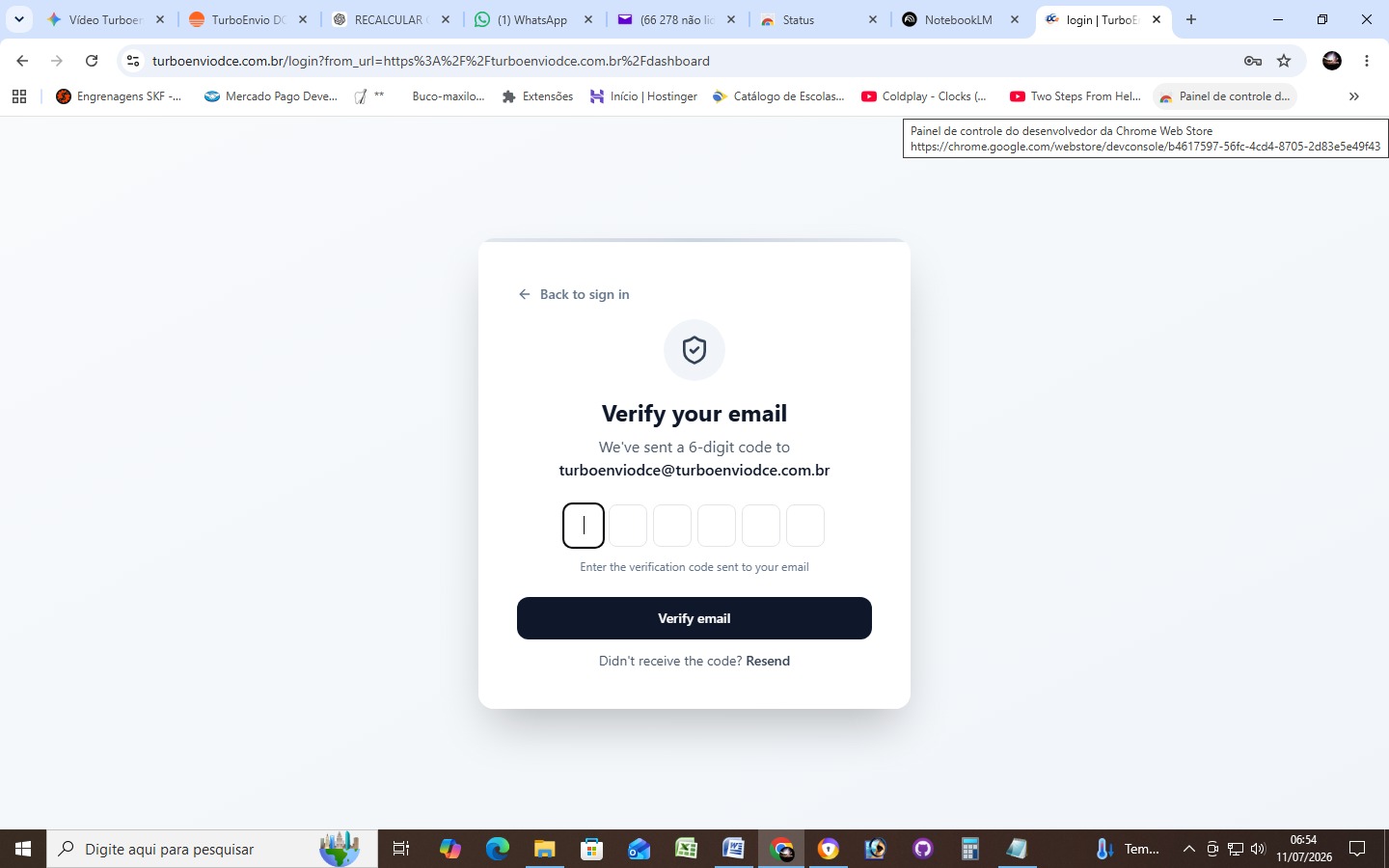
Depois do cadastro, consulte seu e-mail e informe o código de verificação enviado pelo TurboEnvio.
Após a confirmação do e-mail, sua conta estará pronta. Clique em Entrar e informe seu e-mail e senha.
Instale a extensão Chrome
A extensão Chrome é o recurso que auxilia no preenchimento dos dados diretamente no portal oficial da DCe.
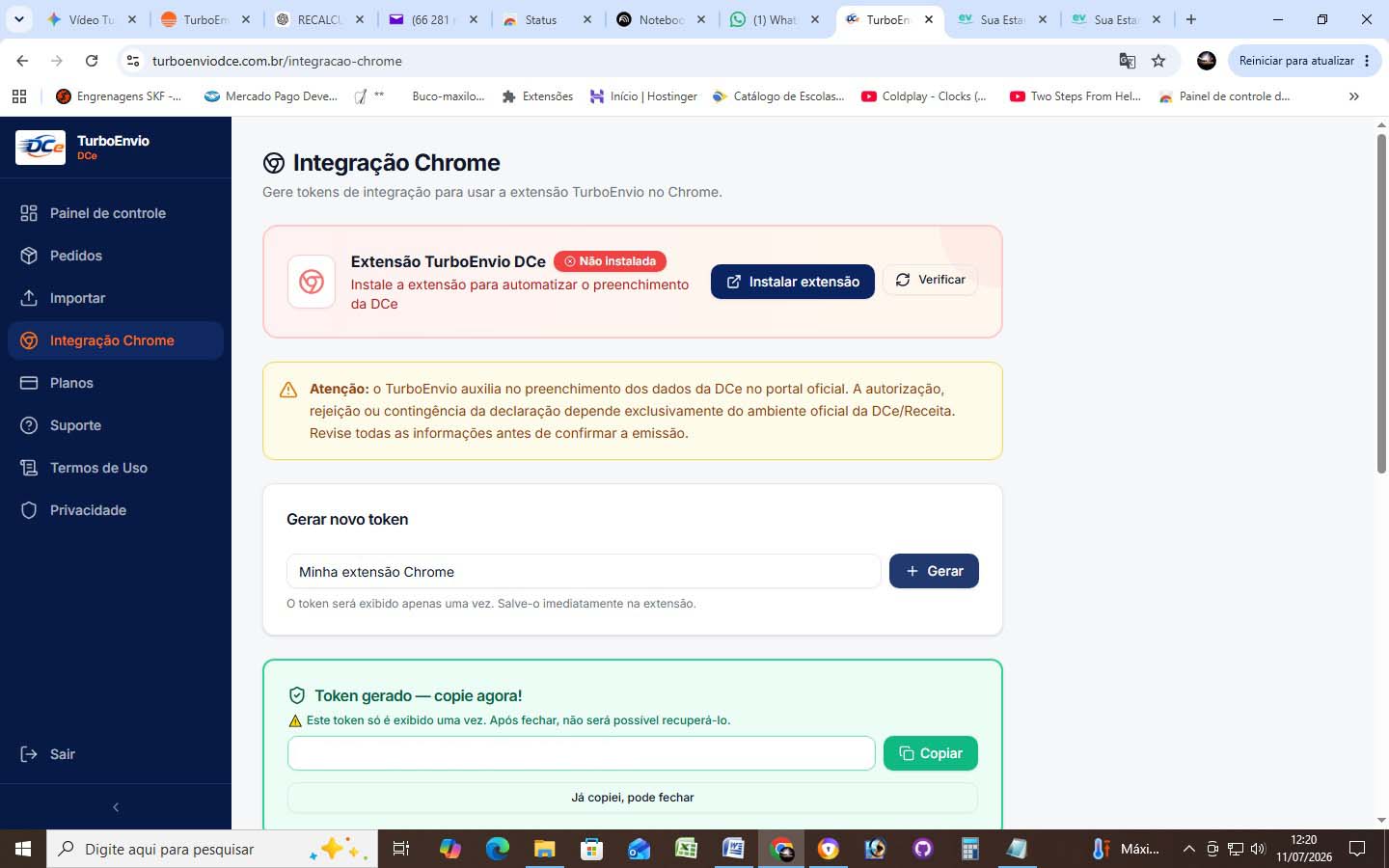
No menu lateral do TurboEnvio, abra Integração Chrome e clique em Instalar extensão.
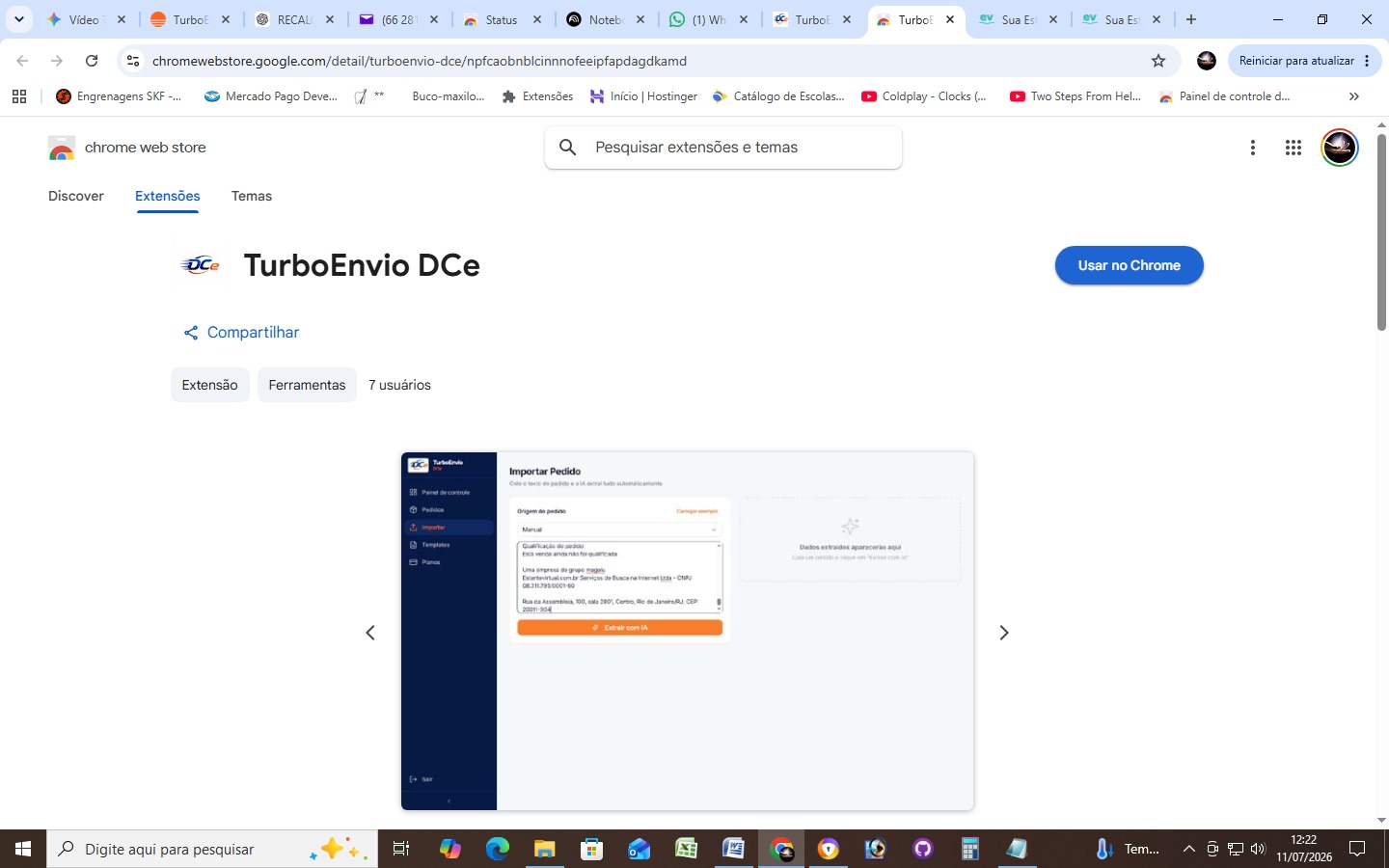
Você será levado à Chrome Web Store; clique em Usar no Chrome.
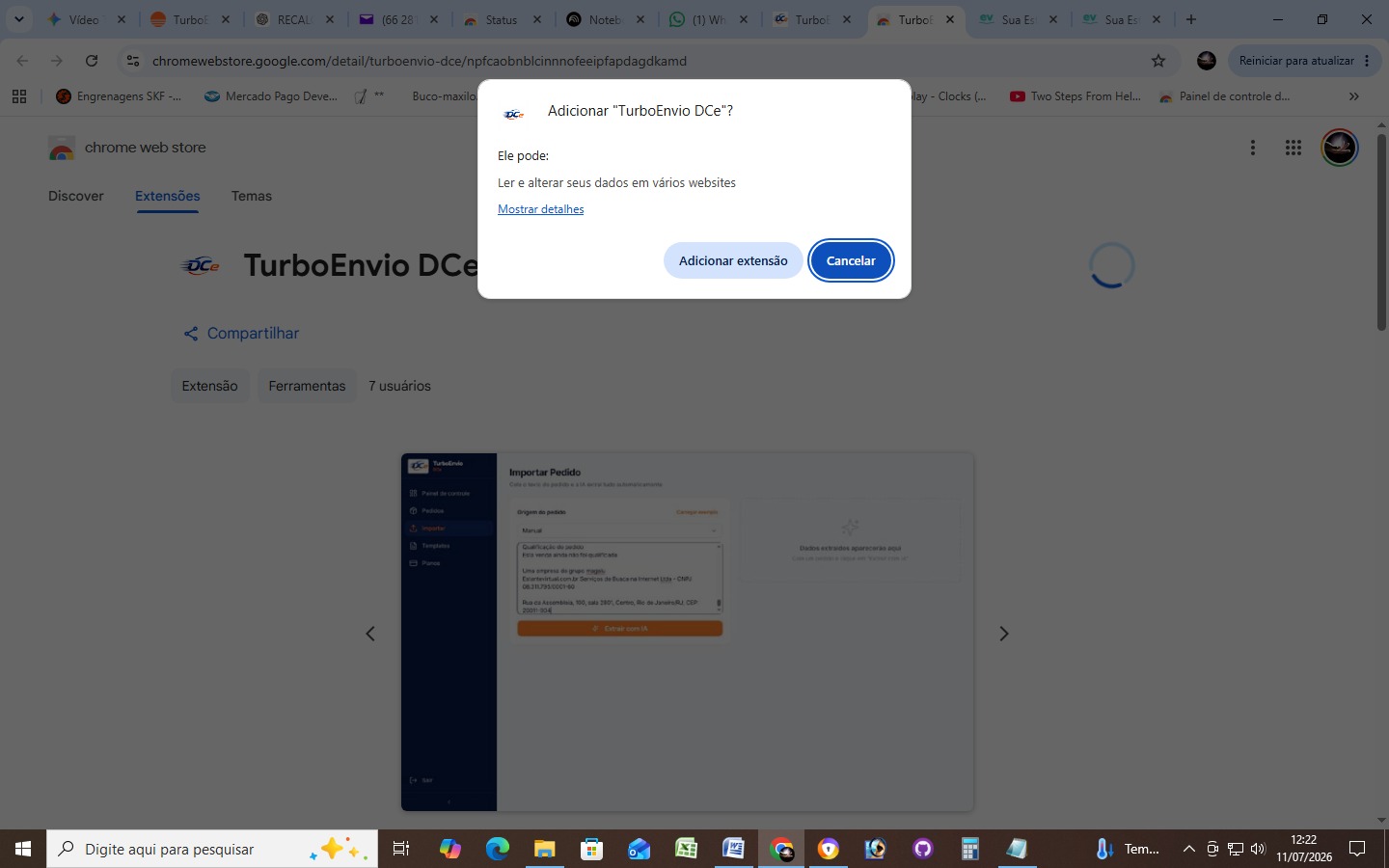
O navegador abrirá uma janela de permissão; clique em Adicionar extensão.
Após a instalação, o Chrome confirmará que a extensão foi adicionada.
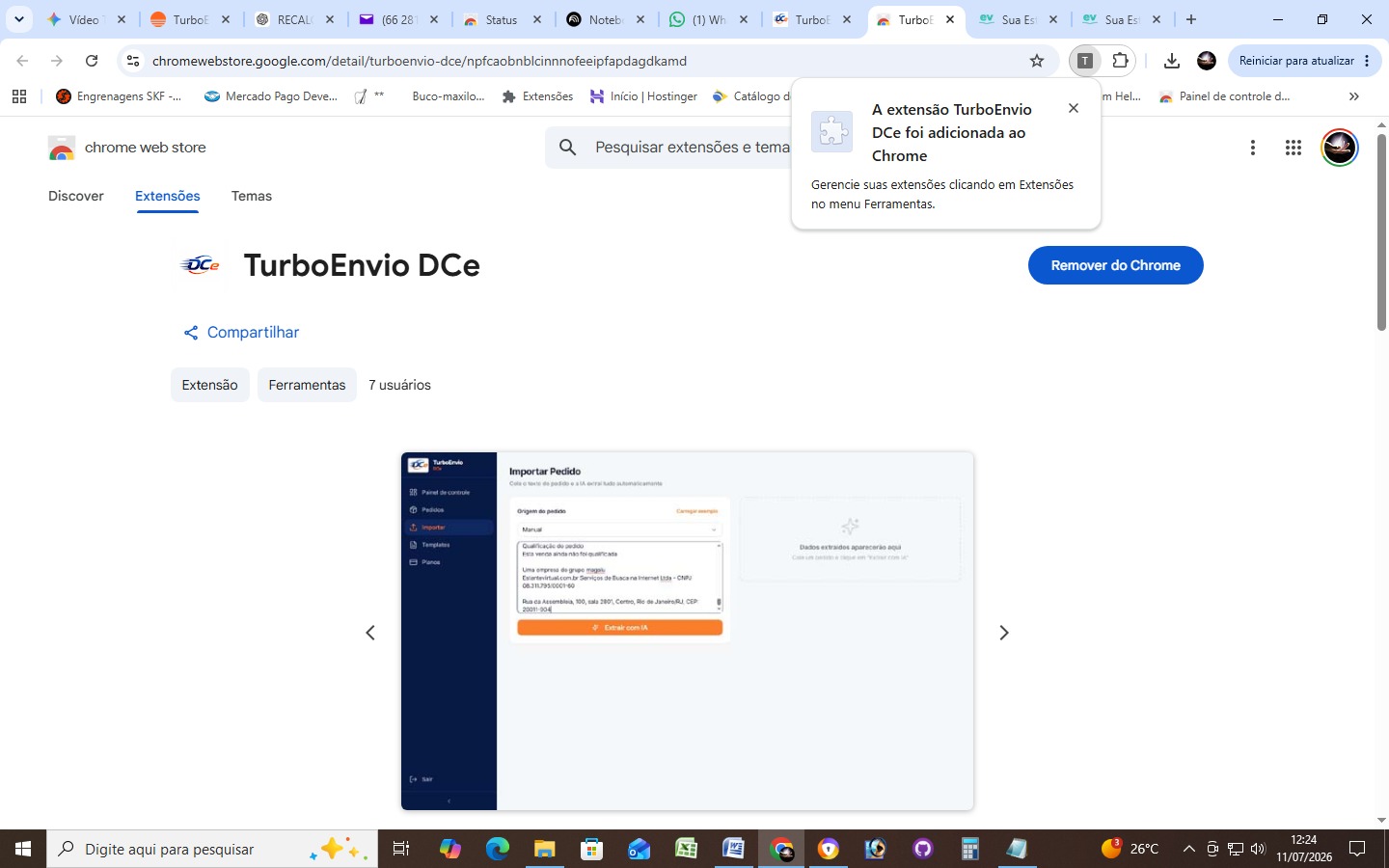
Pronto. A extensão está instalada. Na próxima etapa, vamos conectá-la à sua conta do TurboEnvio.
Conecte a extensão ao TurboEnvio
Depois de instalar a extensão, conecte-a à sua conta do TurboEnvio seguindo as instruções exibidas na área de Integração Chrome.
Se o ícone do TurboEnvio DCe não estiver visível no navegador, clique no ícone de Extensões do Chrome e fixe a extensão para deixá-la no cabeçalho.
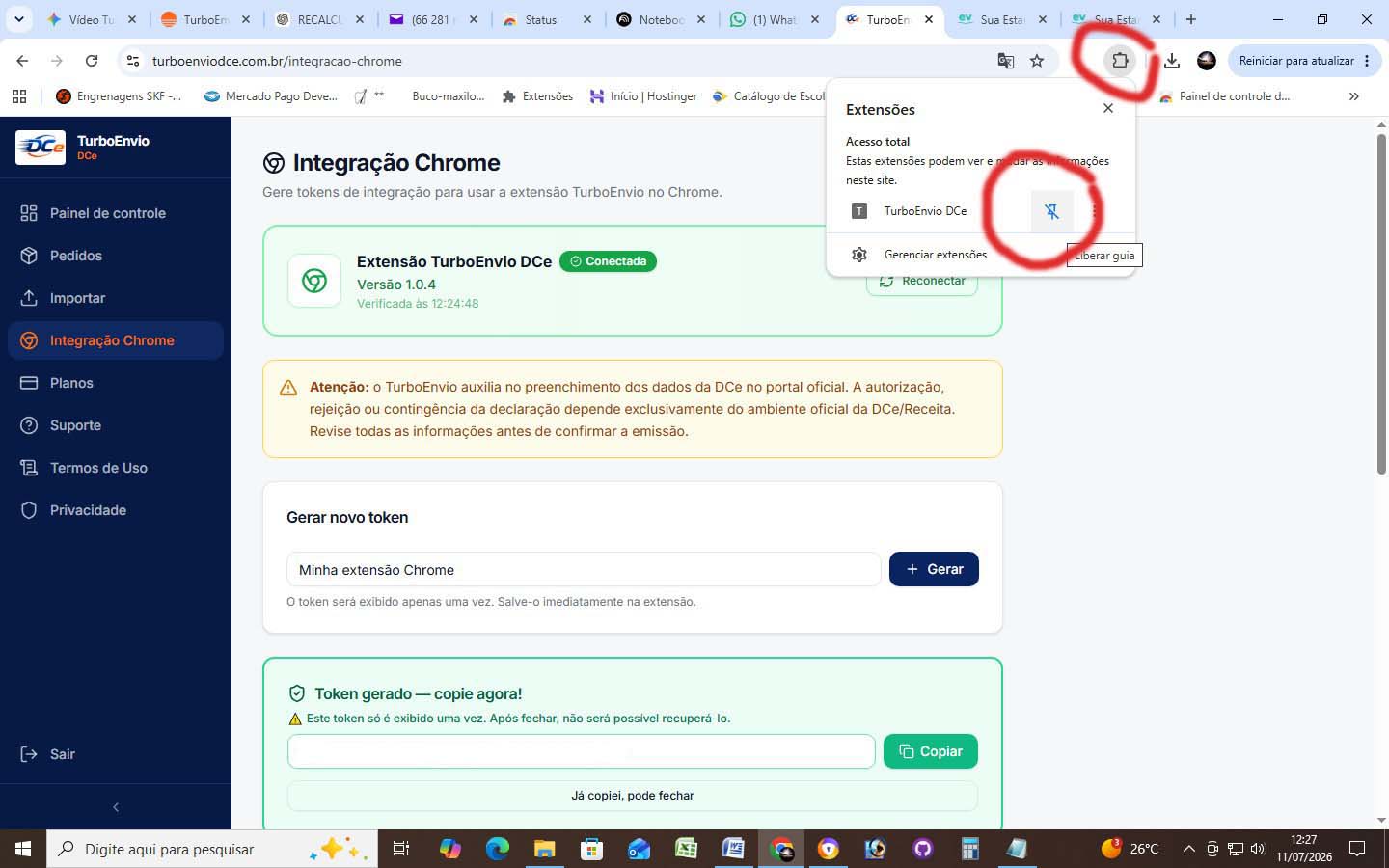
No menu lateral do TurboEnvio, abra Integração Chrome e clique em Gerar para criar um novo token.
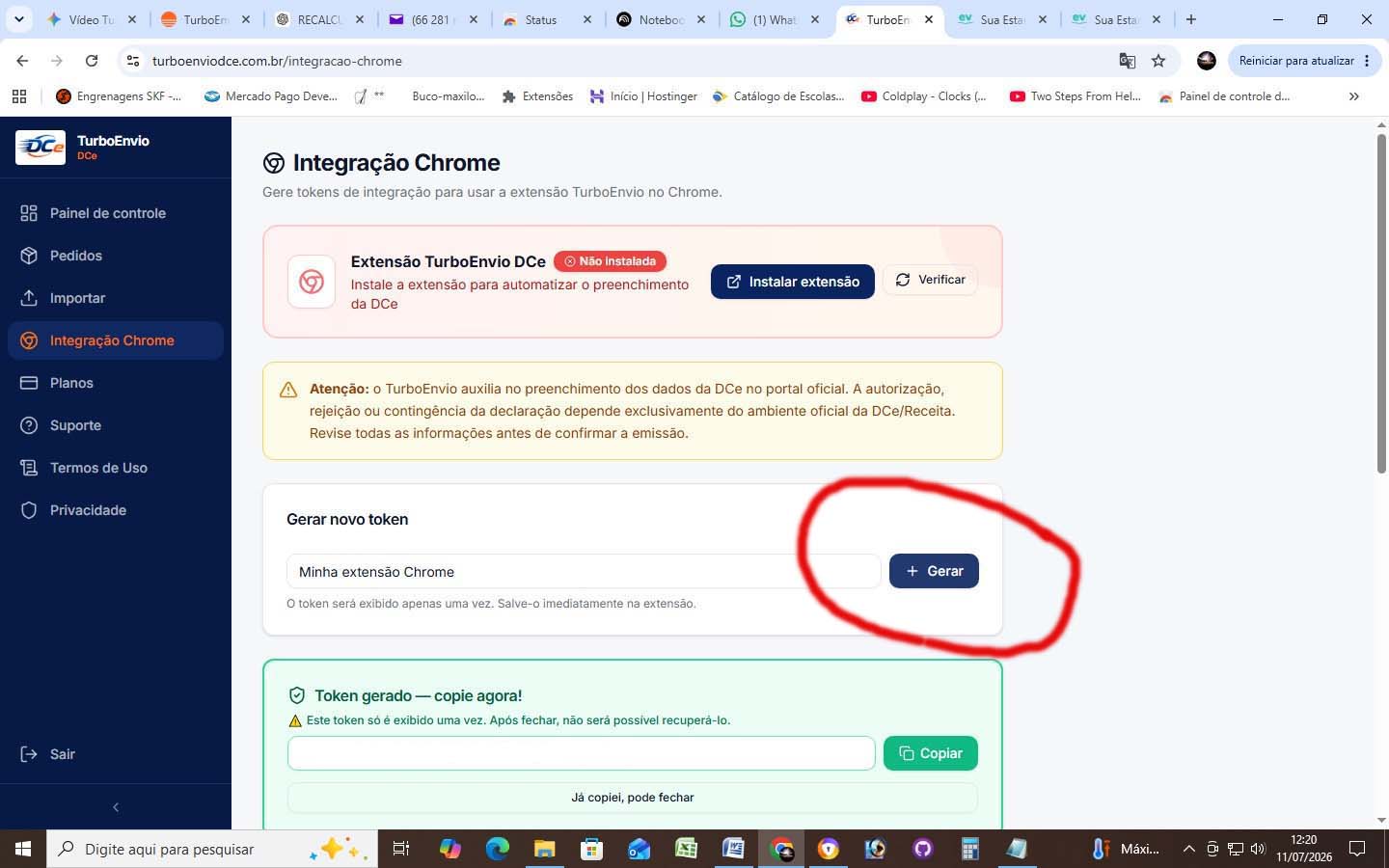
O token será exibido na tela; clique em Copiar.
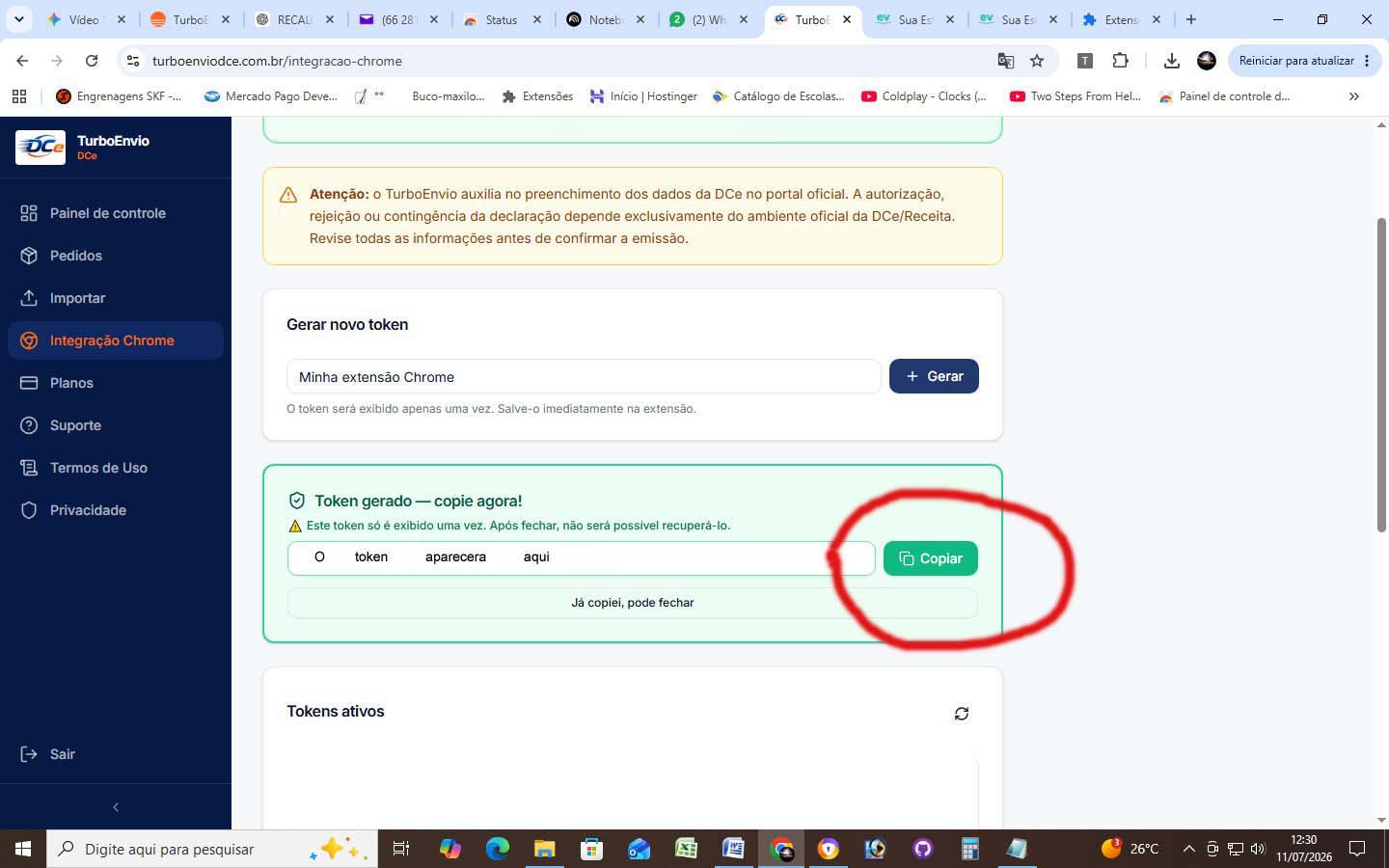
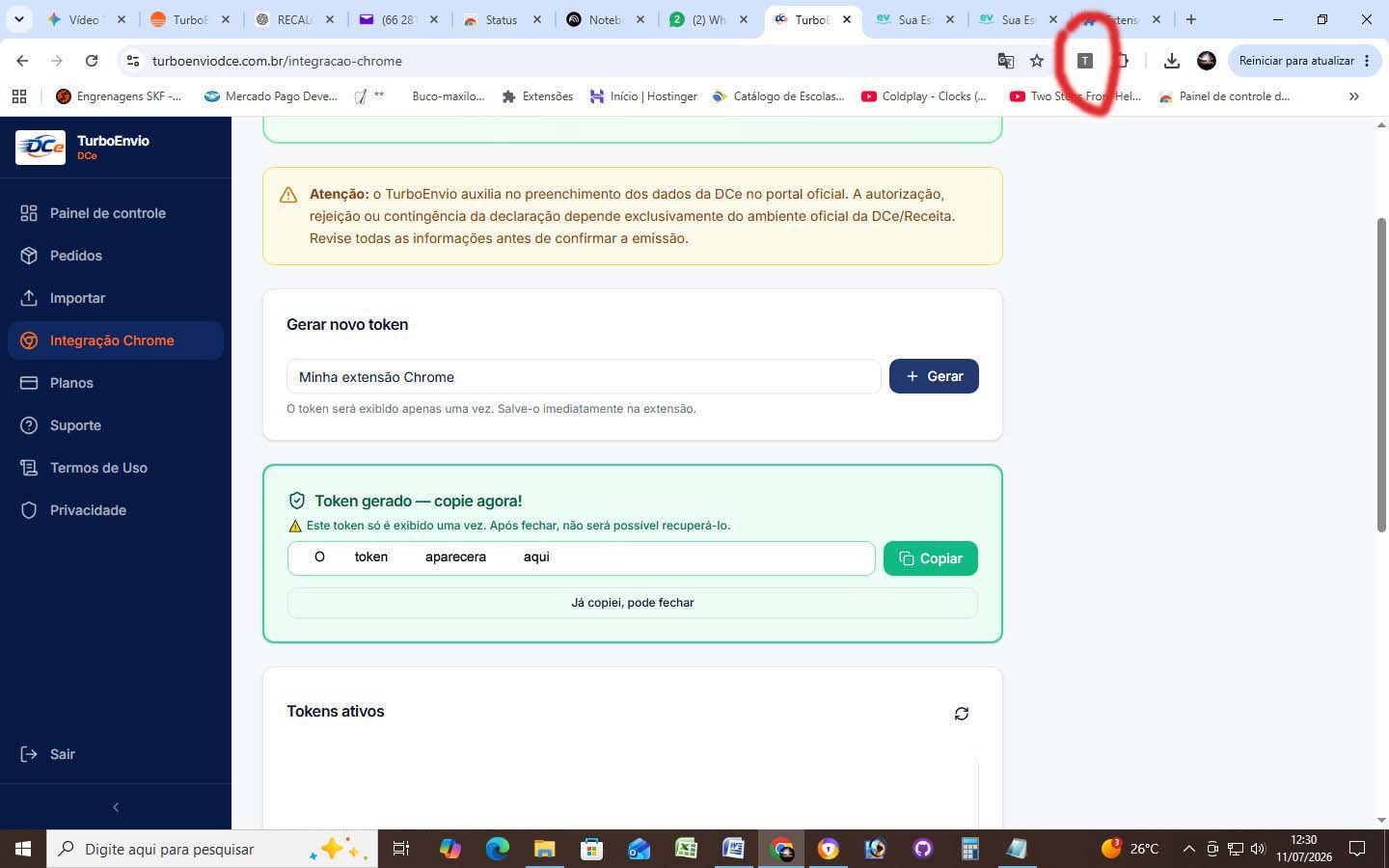
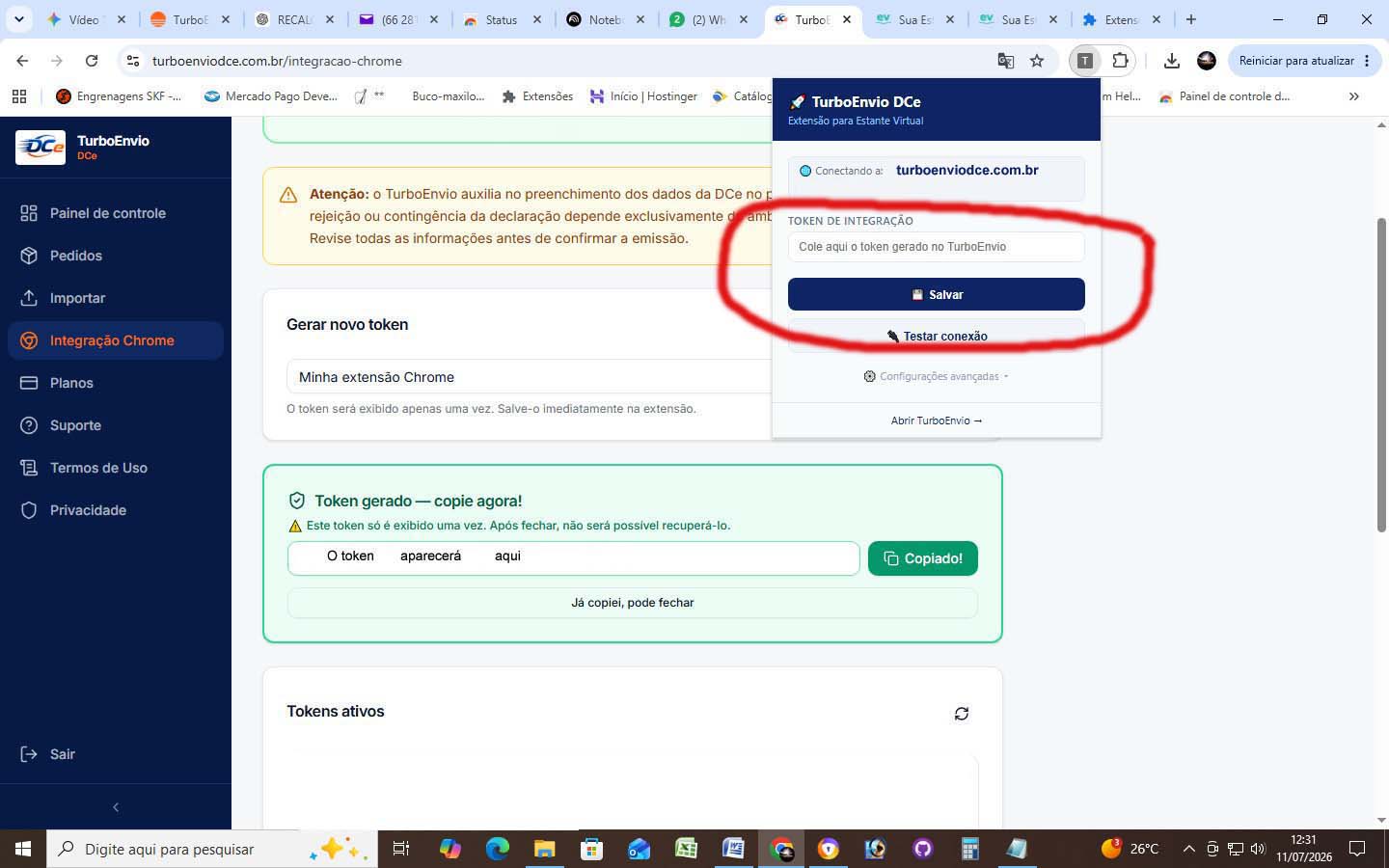
Clique no ícone do TurboEnvio DCe no navegador para abrir o painel de conexão.
Cole o token no campo indicado e clique em Salvar.
A extensão confirmará a conexão com a mensagem Conexão OK.
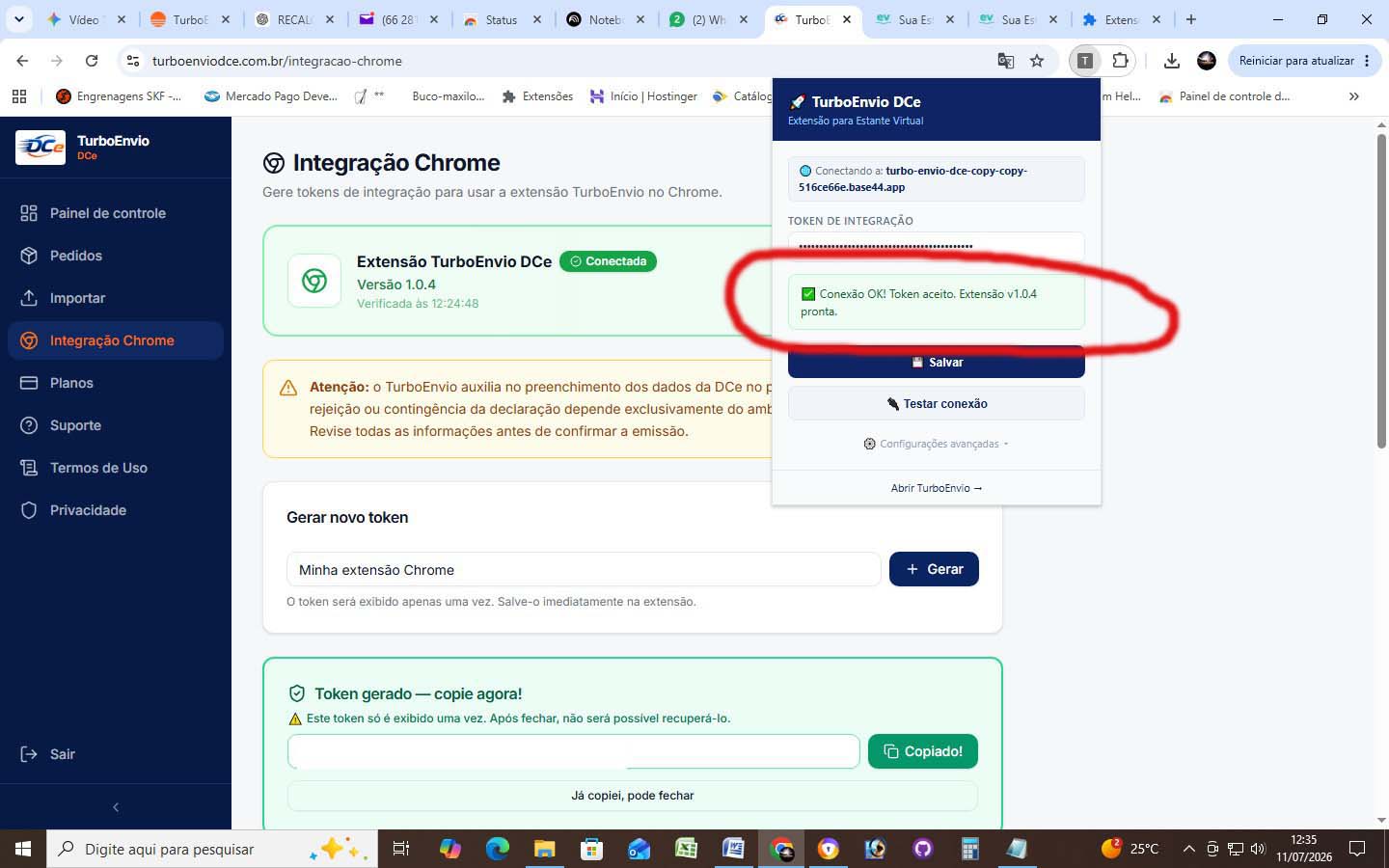
Pronto. A extensão está conectada ao TurboEnvio. Na próxima etapa, vamos importar um pedido.
Importe o pedido
Copie os dados do pedido recebido no marketplace ou em outro canal de venda e cole no TurboEnvio. O sistema extrai e organiza as informações disponíveis.
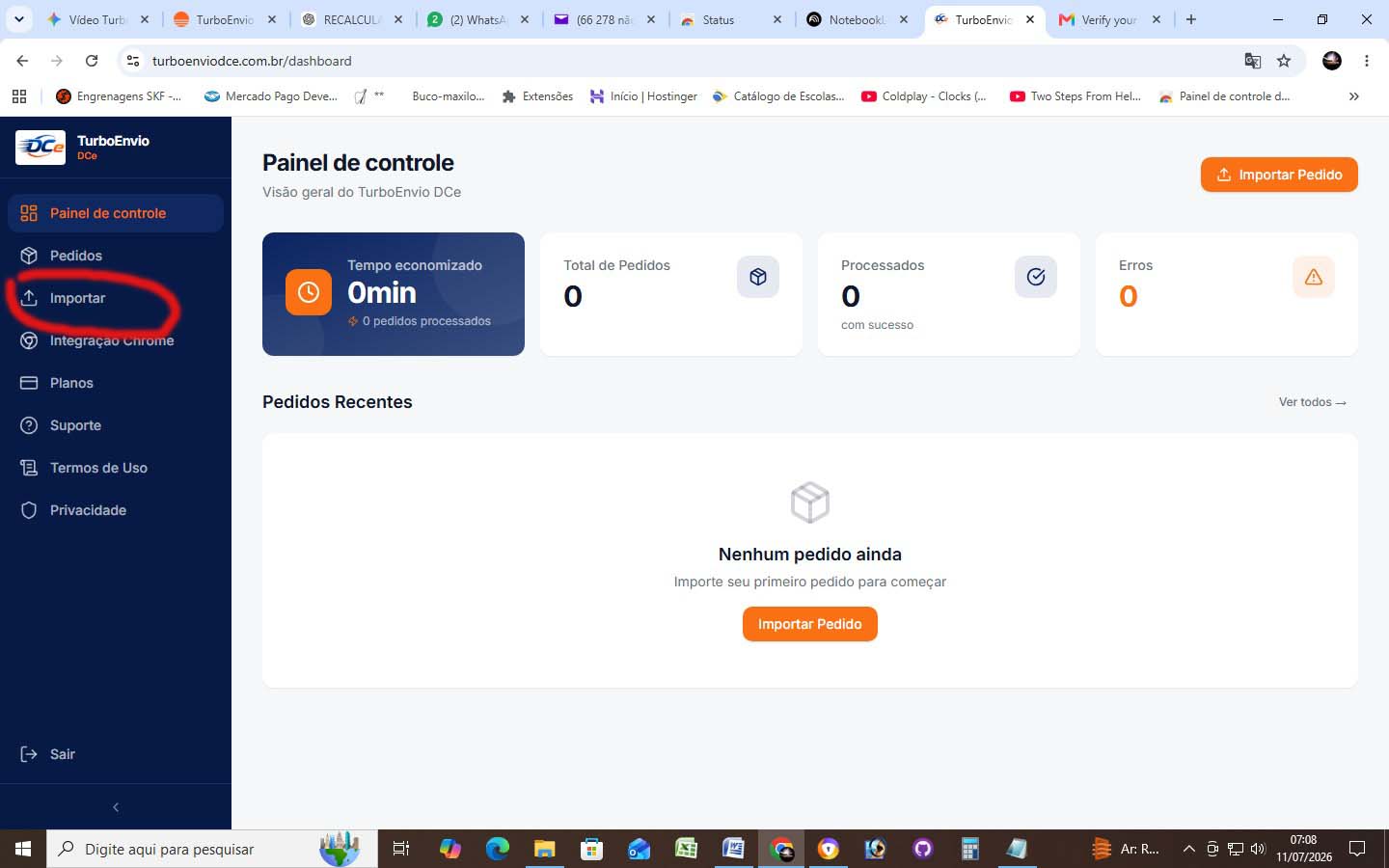
No Painel de controle, clique em Importar Pedido para iniciar.
Na tela de importação, cole os dados do pedido no campo indicado.
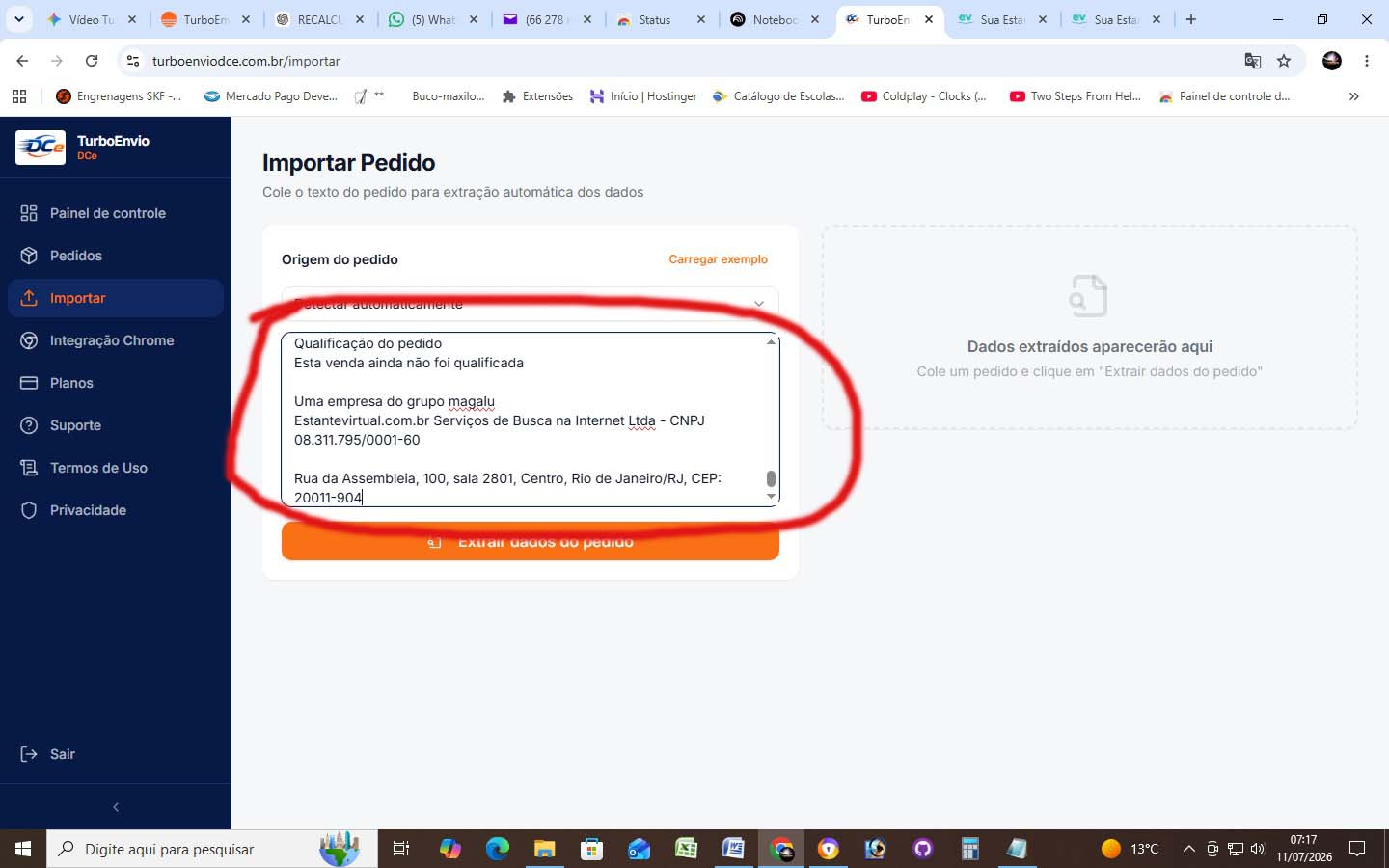
Clique em Extrair dados do pedido. O TurboEnvio organizará as informações disponíveis para você revisar.
Revise os dados extraídos
Confira os dados do cliente, endereço, produtos, valores e demais informações antes de prosseguir.
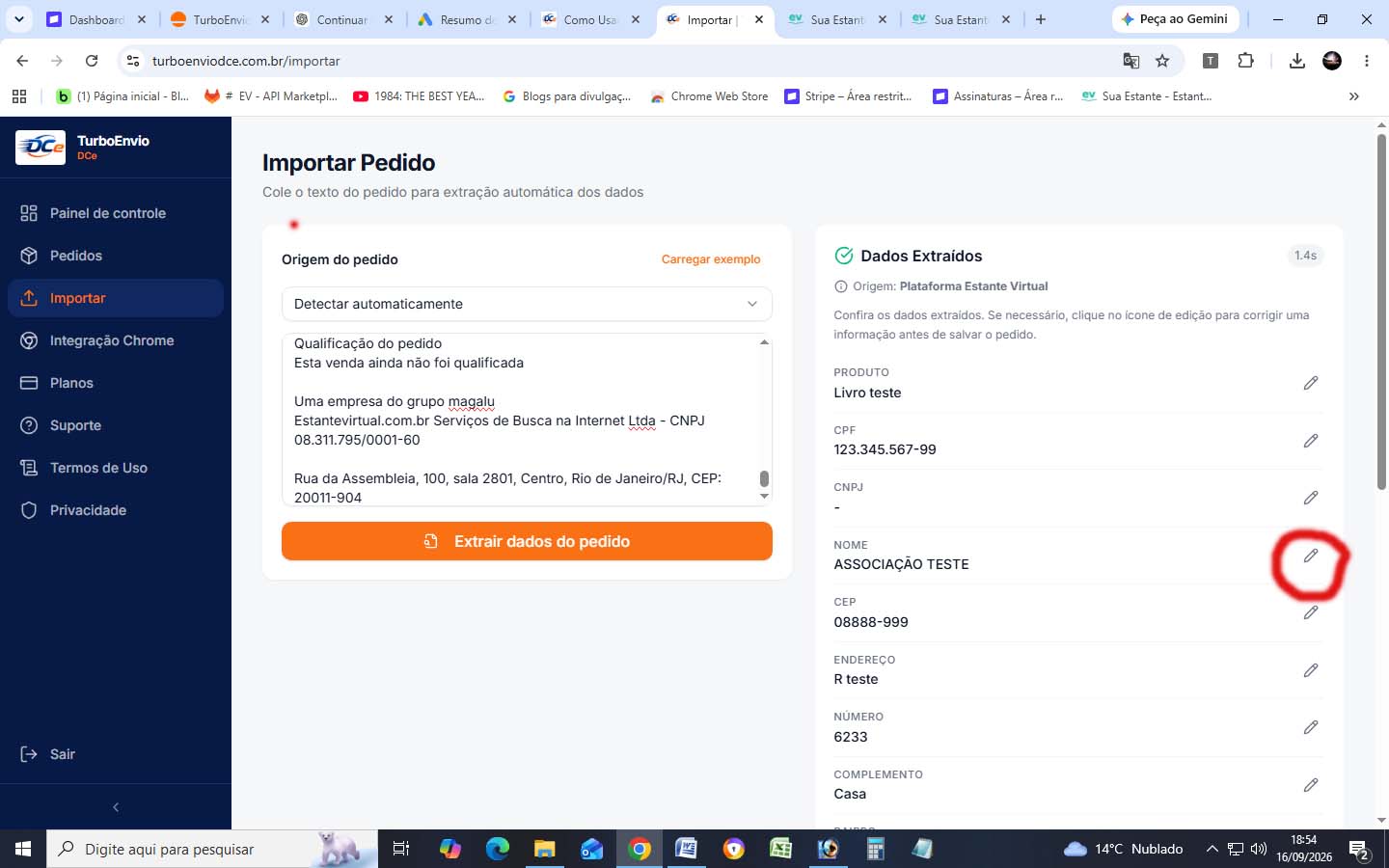
Se precisar corrigir alguma informação, clique no ícone de lápis, faça o ajuste e confirme a alteração.
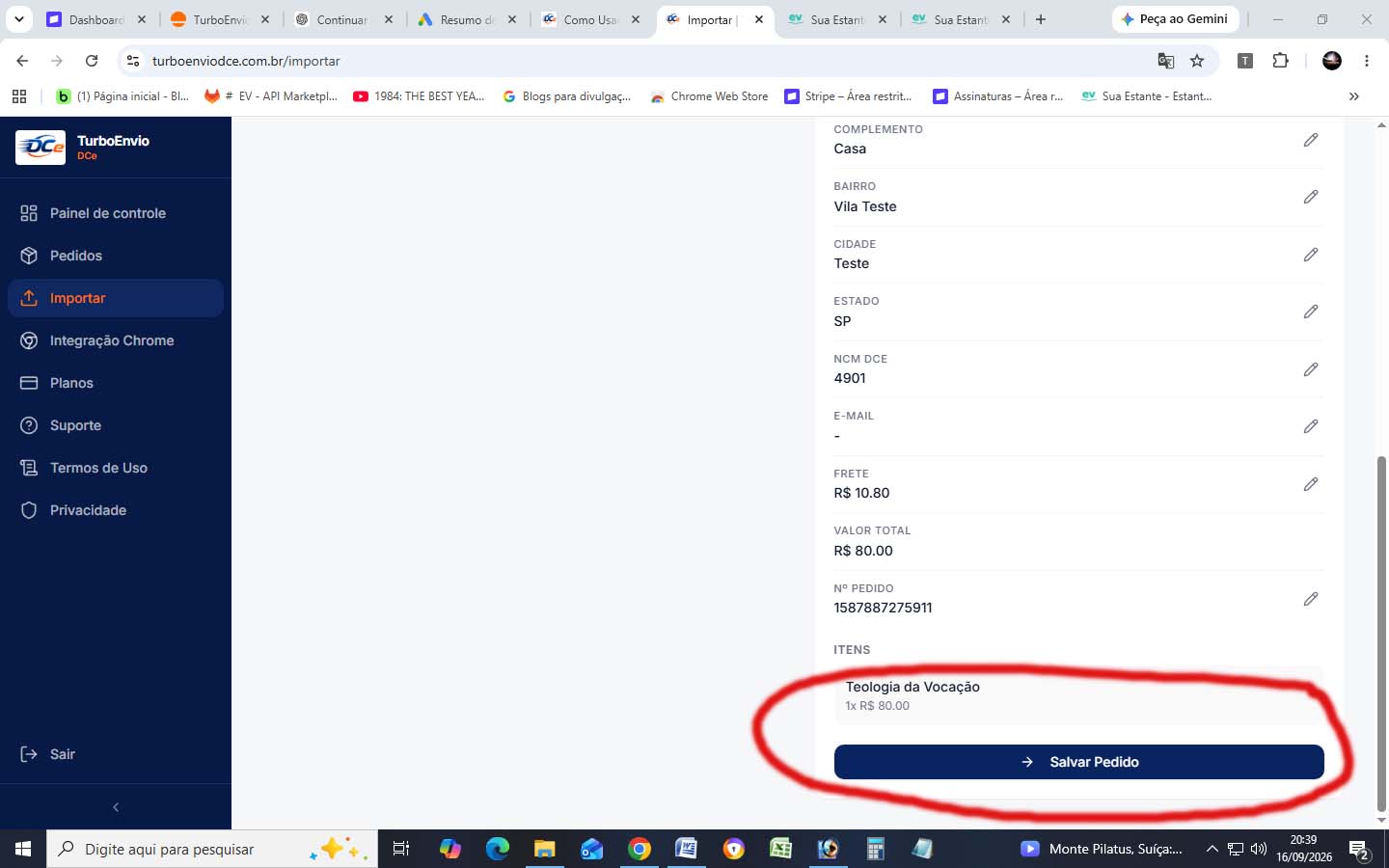
Depois de conferir e corrigir os dados, clique em Salvar Pedido para continuar.
Selecione o pedido e abra a DCe
Na aba Pedidos, selecione o pedido que deseja emitir.
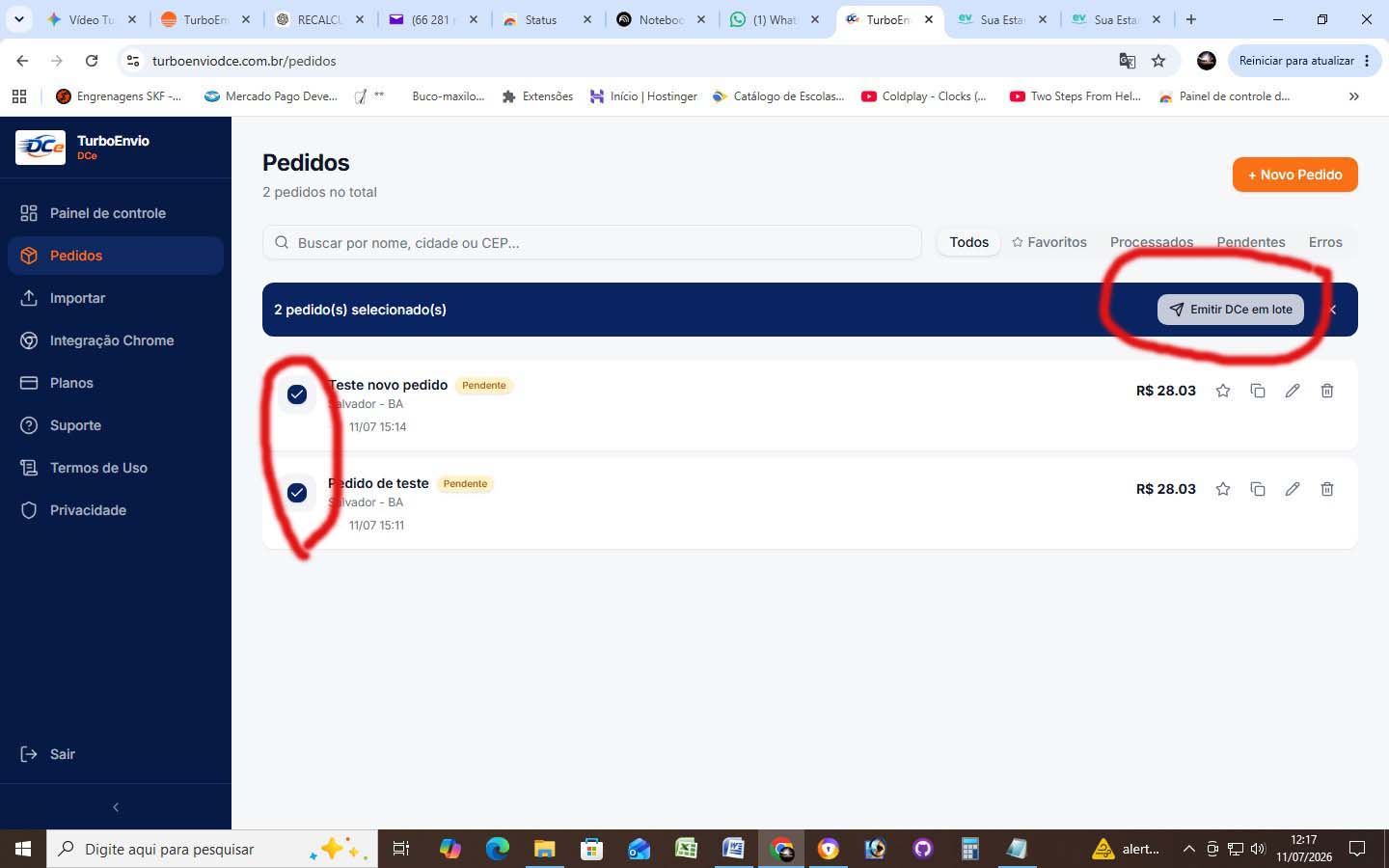
Clique em Emitir DCe em lote. O TurboEnvio abrirá o portal oficial da DCe para você continuar o processo.
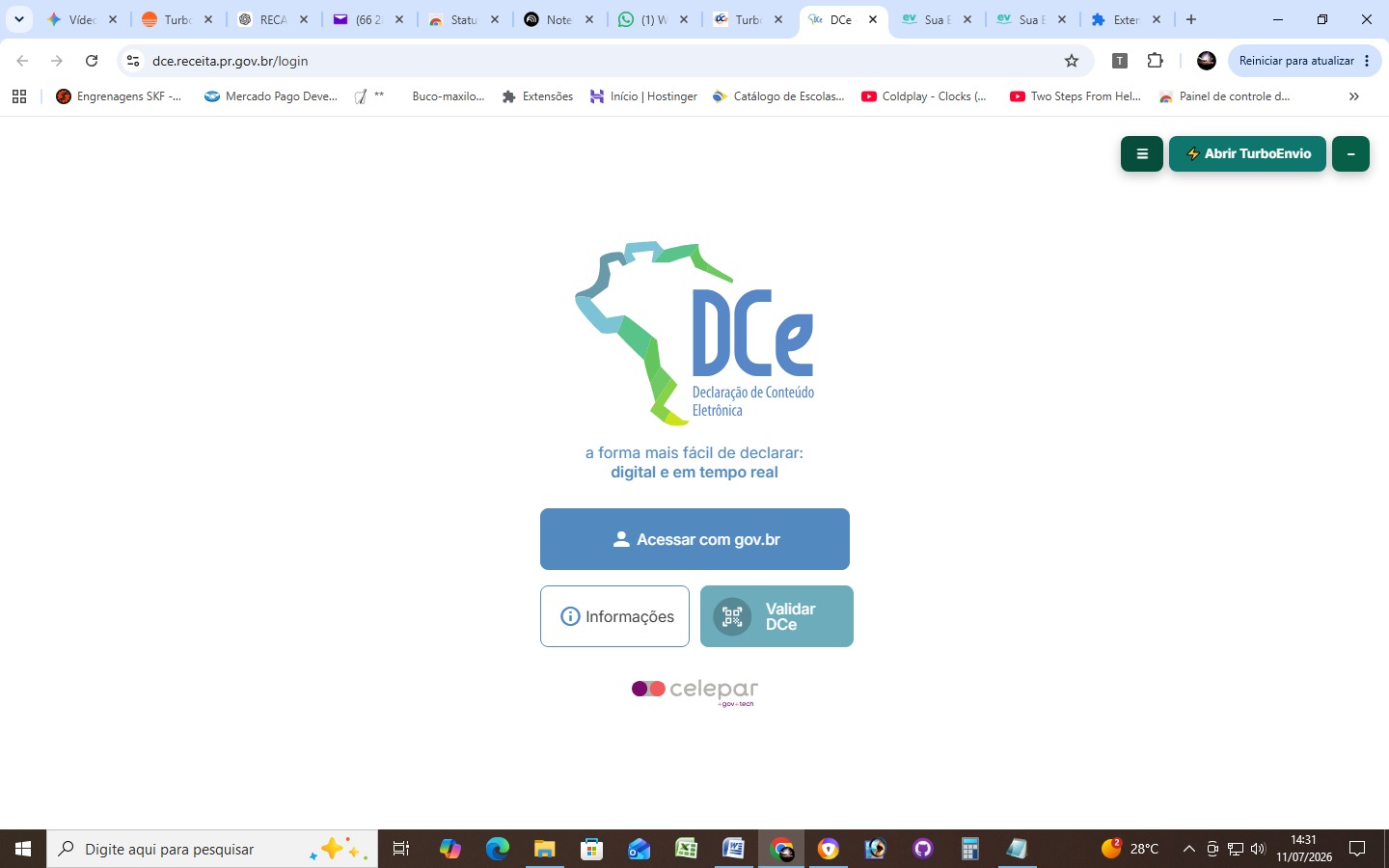
No portal oficial, faça o login. Na próxima etapa, a extensão do TurboEnvio auxiliará no preenchimento dos dados.
Preencha a DCe no portal oficial
Com a extensão ativa, use os controles do TurboEnvio para auxiliar no preenchimento dos dados no portal oficial da DCe.
O usuário deve conferir todas as informações e concluir a emissão diretamente no ambiente oficial.
Com a extensão ativa no portal oficial da DCe, abra o painel do TurboEnvio para visualizar os dados do pedido.
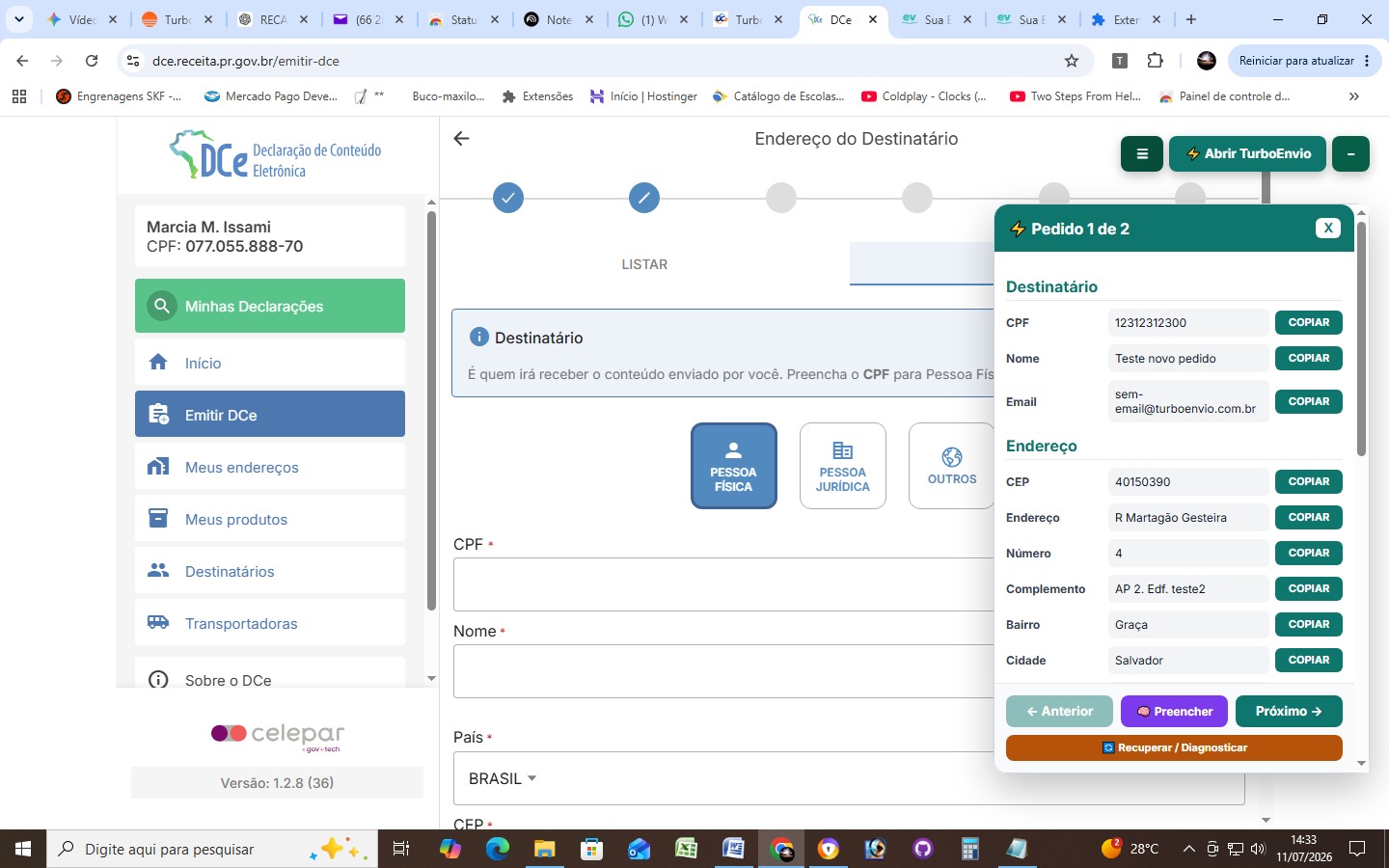
Use o botão Preencher para que a extensão auxilie no preenchimento dos dados do destinatário no formulário oficial.
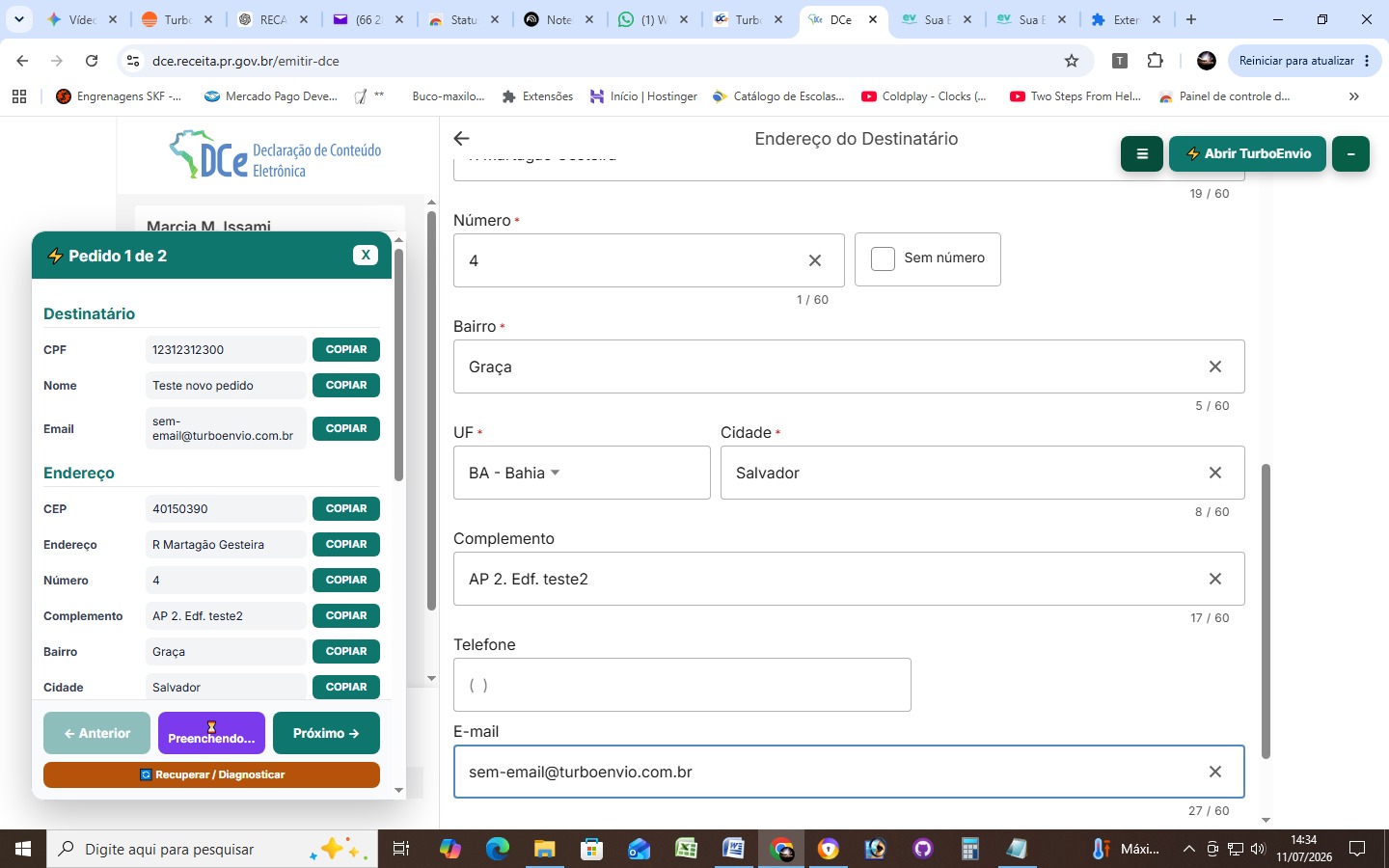
Avance para a seção de produtos e use novamente o botão Preencher para auxiliar no preenchimento da descrição, quantidade, valor e NCM.
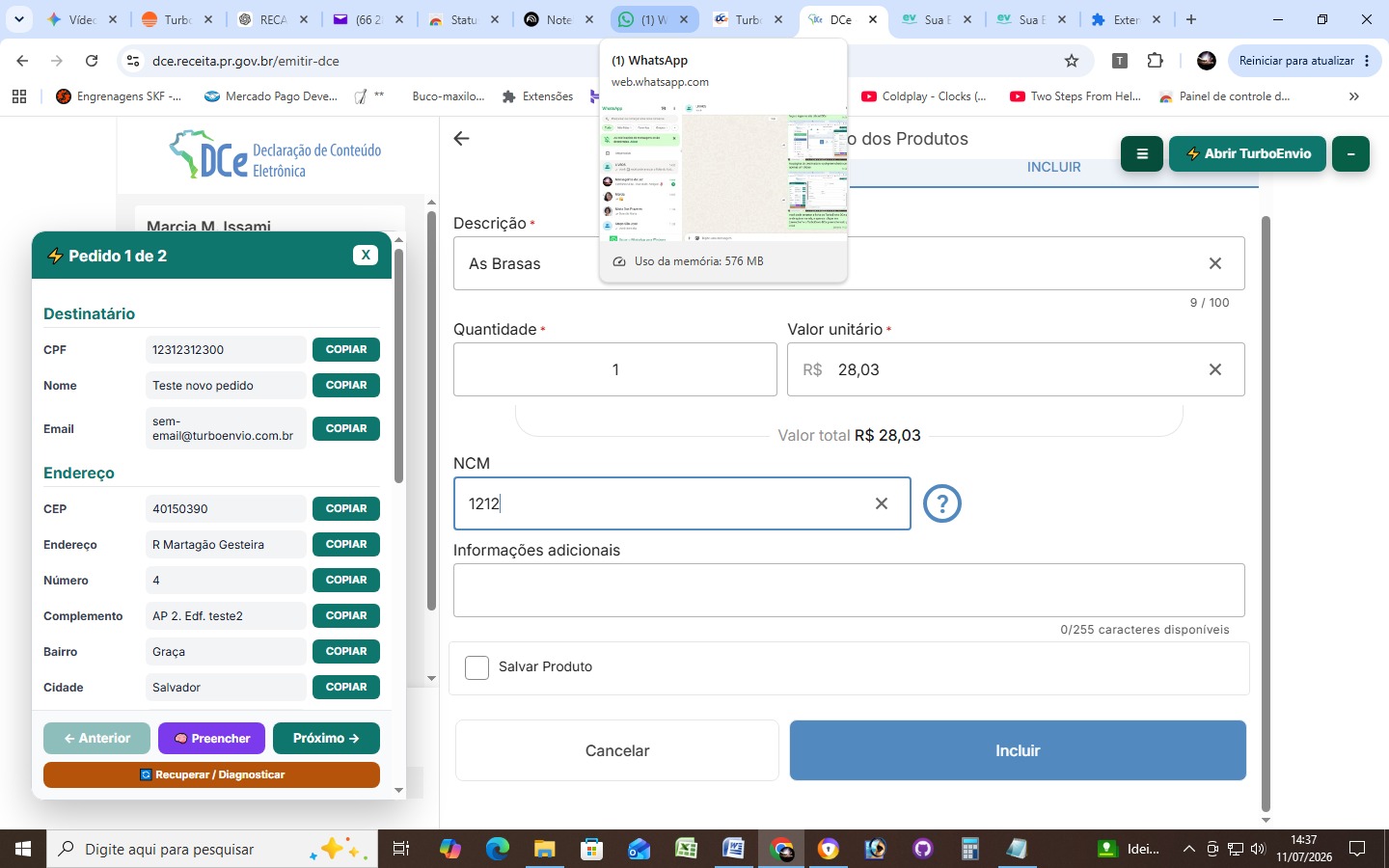
Revise todas as informações no portal oficial, confira os dados e conclua a emissão no site oficial responsável pela DCe. O TurboEnvio auxilia no preenchimento, mas a conclusão da emissão é feita exclusivamente pelo usuário no portal oficial.
Pronto para começar?
Crie sua conta e experimente o TurboEnvio DCe para reduzir o trabalho de organização e preenchimento da sua DCe.